Miniflu 操作ガイド
迷ったときにすぐ確認できるよう、主要な操作をカテゴリ別にまとめました。
1. 準備
2. インフルエンサー検索
3. 相性を確認
4. PR依頼
5. 基本操作・設定
案件登録
まずはじめにPR依頼をする案件を登録しましょう
- 案件画面で「案件登録へ進む」ボタンをクリックします。
- 要望、予算、PRのターゲットなど、必須の基本情報を入力します。
- 全て入力したら「登録する」ボタンをクリックし、案件を登録します。
- 案件の詳細な入力が、レポートの分析精度を高めます。
- 複数の案件を登録・管理することも可能です。
1.準備
2. インフルエンサー検索
3. 相性を確認
4. PR依頼
5. 基本操作・設定
インフルエンサー検索
カテゴリやキーワードで絞り込み、最適な候補者を絞りましょう
- インフルエンサー画面で、カテゴリやキーワードなどの検索条件を設定し「検索する」ボタンをクリックします。
- 検索結果に表示される情報と実際のSNSページを参考に、レポート分析したいインフルエンサーを選びましょう。
※リンク先のアカウントが削除されている場合があります。
- 検索をする際に、400クレジットを消費します。
- 『解説』には役立つヒントが多く記載されています。
- 検索結果は、24時間が経過する、もしくは次の検索が行われるまでは保持されます。
1.準備
2. インフルエンサー検索
3. 相性を確認
4. PR依頼
5. 基本操作・設定
レポート操作
レポート申請をして、このインフルエンサーが案件とどれくらい相性が良いか確認しましょう
- インフルエンサー検索結果一覧から、相性分析をしたいインフルエンサーを選択し、「レポート申請へ進む」ボタンをクリックします。
- レポート申請画面で、依頼したい案件を選択し、「レポート申請する」ボタンをクリックして確定します。
- レポート申請をする際に、850クレジットを消費します。
- レポート申請後、検索結果画面下部の「申請済みレポート」に追加されます。
- レポートの作成完了後、同項目からレポートのダウンロードが可能になり、案件との相性を確認できます。
1.準備
2. インフルエンサー検索
3. 相性を確認
4. PR依頼
5. 基本操作・設定
PR依頼の準備
最終的なPR依頼をスムーズに進めるため、マニュアルや各種テンプレートをご用意しています
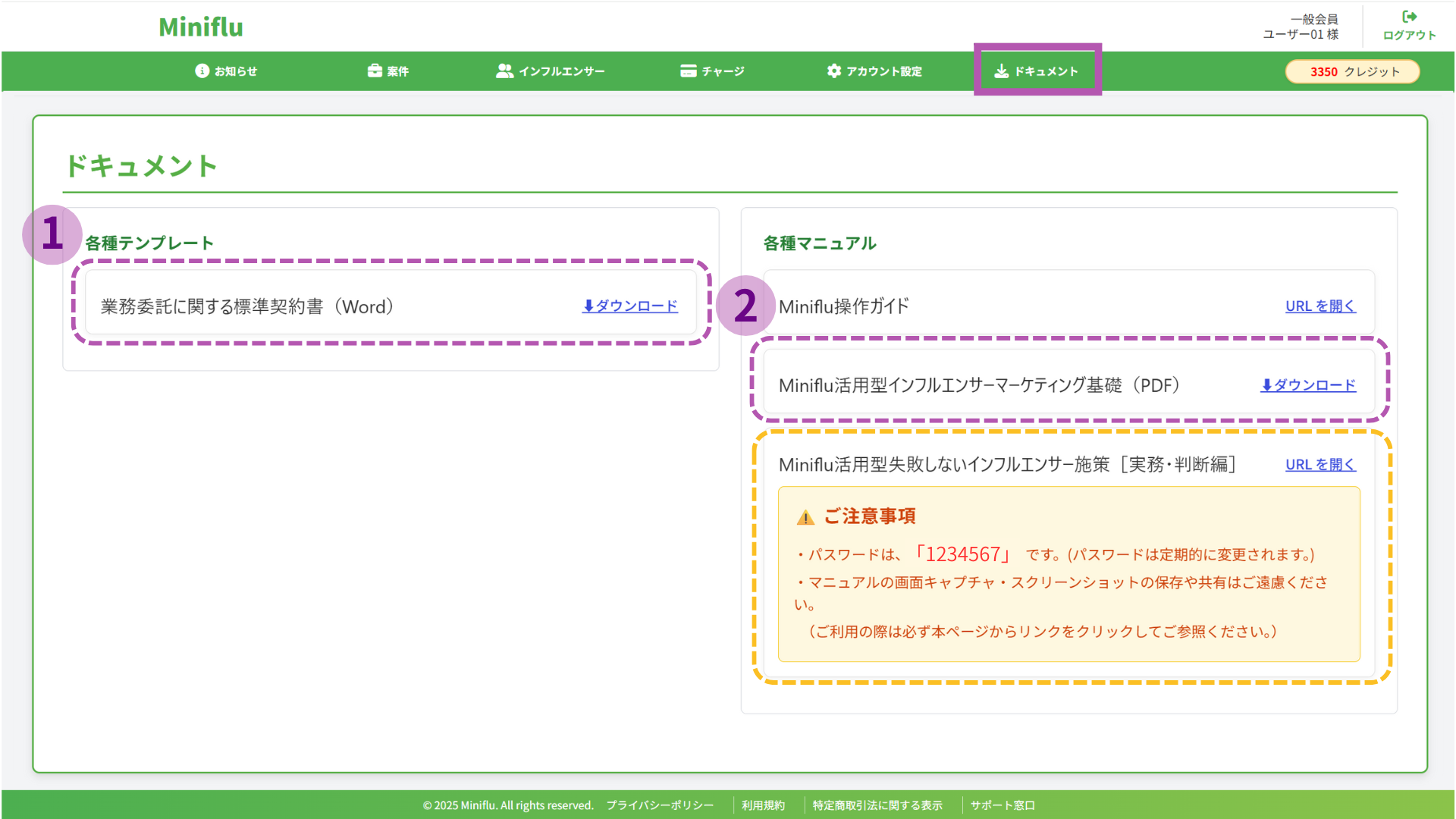
- 「業務委託に関する標準契約書」は、インフルエンサーとの契約時に活用できるテンプレートです。 契約内容や条件に応じて、適宜修正・追記のうえご利用ください。
- 「Miniflu活用型インフルエンサーマーケティング基礎」では、Minifluを活用したマーケティングの基本的な考え方や進め方を解説しています。
- Miniflu活用型失敗しないインフルエンサー施策[実務・判断編]は、プレミアム会員限定コンテンツです。
プレミアム会員についてはこちら
1.準備
2. インフルエンサー検索
3. 相性を確認
4. PR依頼
5. 基本操作・設定
PR依頼をする
インフルエンサーへ直接アプローチ!あなたの想いを届けましょう
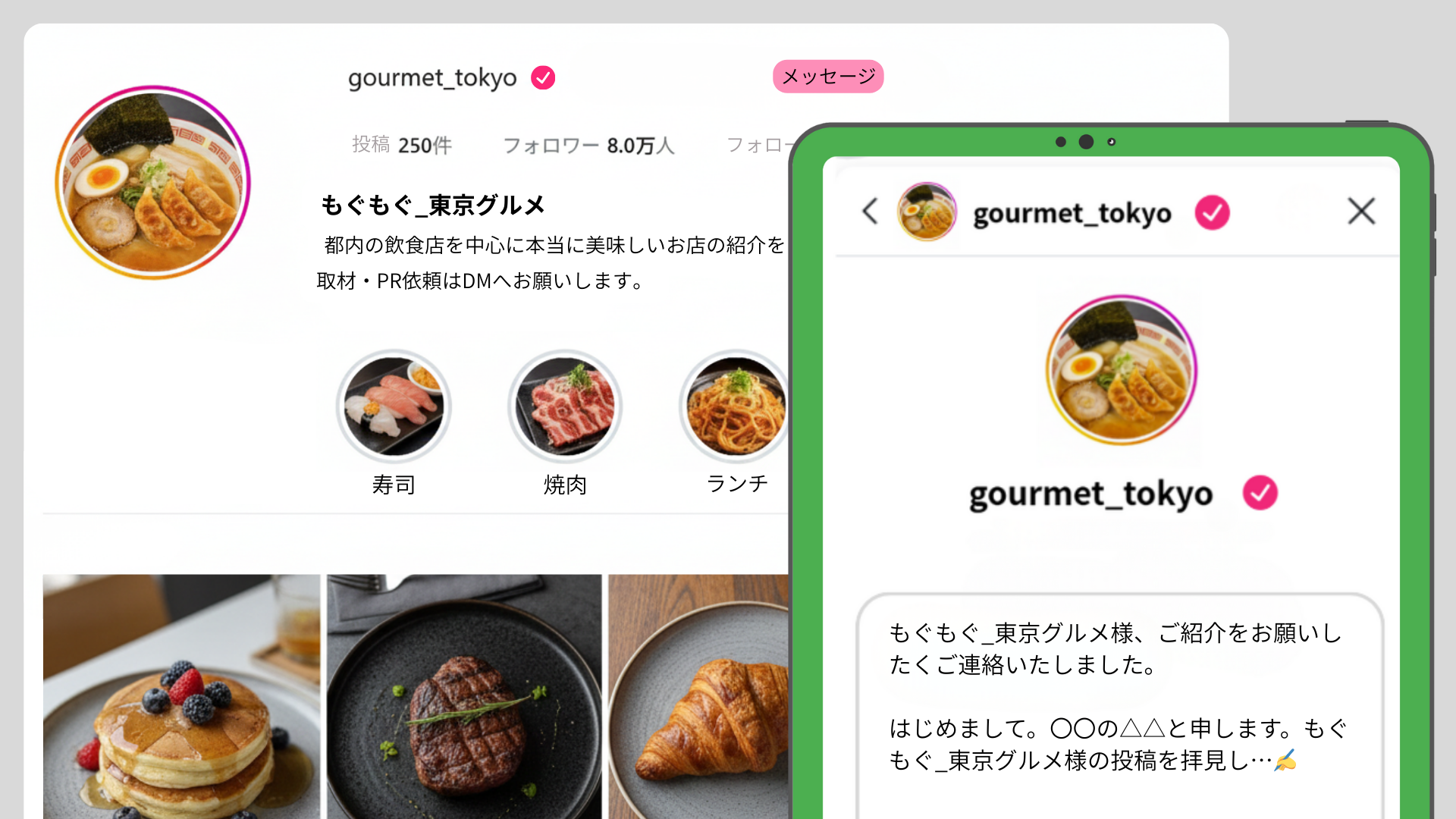
- 検索画面のリンクからインフルエンサーのプロフィールページに進み、メッセージで直接問い合わせましょう。
- 誤字脱字や表現の丁寧さを確認してからメッセージを送信します。
自分で対応することでコストを抑えられ、熱意も伝わりやすくなります。
- プレミアム会員の方には、依頼文テンプレートをご用意しています。
プレミアム会員についてはこちら - DMが開放されていない場合や、指定の連絡先(メールアドレスやフォーム)が記載されている場合は、そちらの方法に従って連絡しましょう。
1.準備
2. インフルエンサー検索
3.相性を確認
4. PR依頼
5. 基本操作・設定
ログイン
Minifluにアクセスし、メールアドレスとパスワードを入力してログインします
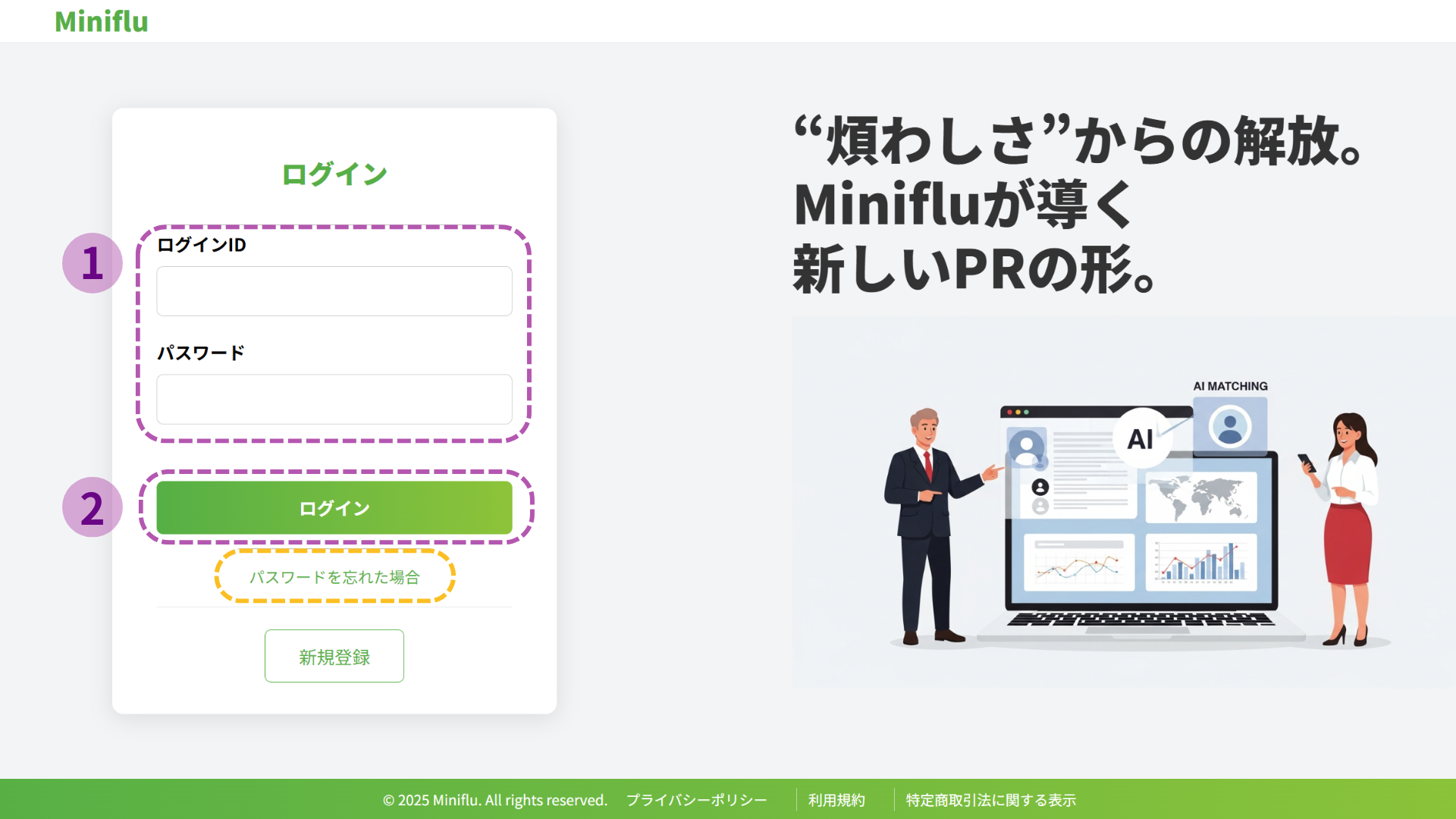
- ログインIDとパスワードを入力します。
- 「ログイン」ボタンをクリック
- パスワードを忘れた方は、ログインボタンの下にある「パスワードを忘れた場合」から再設定できます。
- 登録済みのメールアドレスを入力すると再設定用のURLが送信されます。
1.準備
2. インフルエンサー検索
3. 相性を確認
4. PR依頼
5. 基本操作・設定
チャージ
利用目的に応じてクレジットを追加できます

- 希望のチャージプランを選択します。個別プランの場合は、チャージするクレジットを選択します。
- クーポンコードをお持ちの場合は入力し、「適用」ボタンで割引を反映させます。
- 「決済へ進む」ボタンをクリックし、決済を完了します。クレジットが更新されます。
- 表示価格はすべて税別です。
- お支払い方法はクレジットカードのみ対応しています。
- プレミアム会員についてはこちら
1.準備
2. インフルエンサー検索
3. 相性を確認
4. PR依頼
5. 基本操作・設定
月額プレミアム会員
初めての不安を無くすなら、プレミアムへ。安心して進めます。
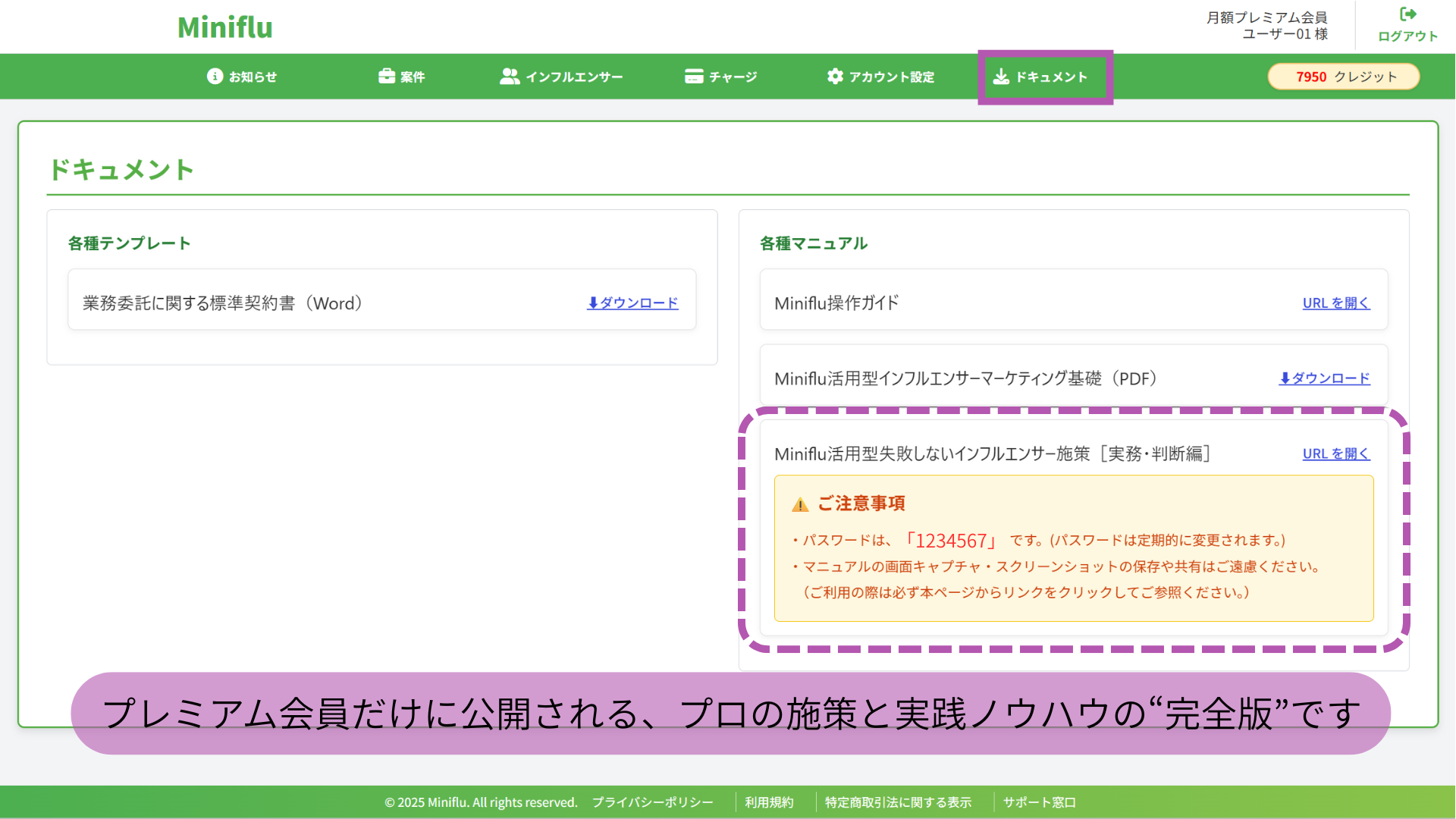
- プレミアム会員限定のマニュアル「Miniflu活用型 失敗しないインフルエンサー施策[実務・判断編]」は、マイページ内の「ドキュメント」からご覧いただけます。
- マニュアルを開く際に、パスワードの入力が必要です。
- パスワードは定期的に変更されます。
- 基礎マニュアルよりも一歩深く、実践的な内容をまとめた特別ガイドに加え、依頼文テンプレートもご利用いただけます。
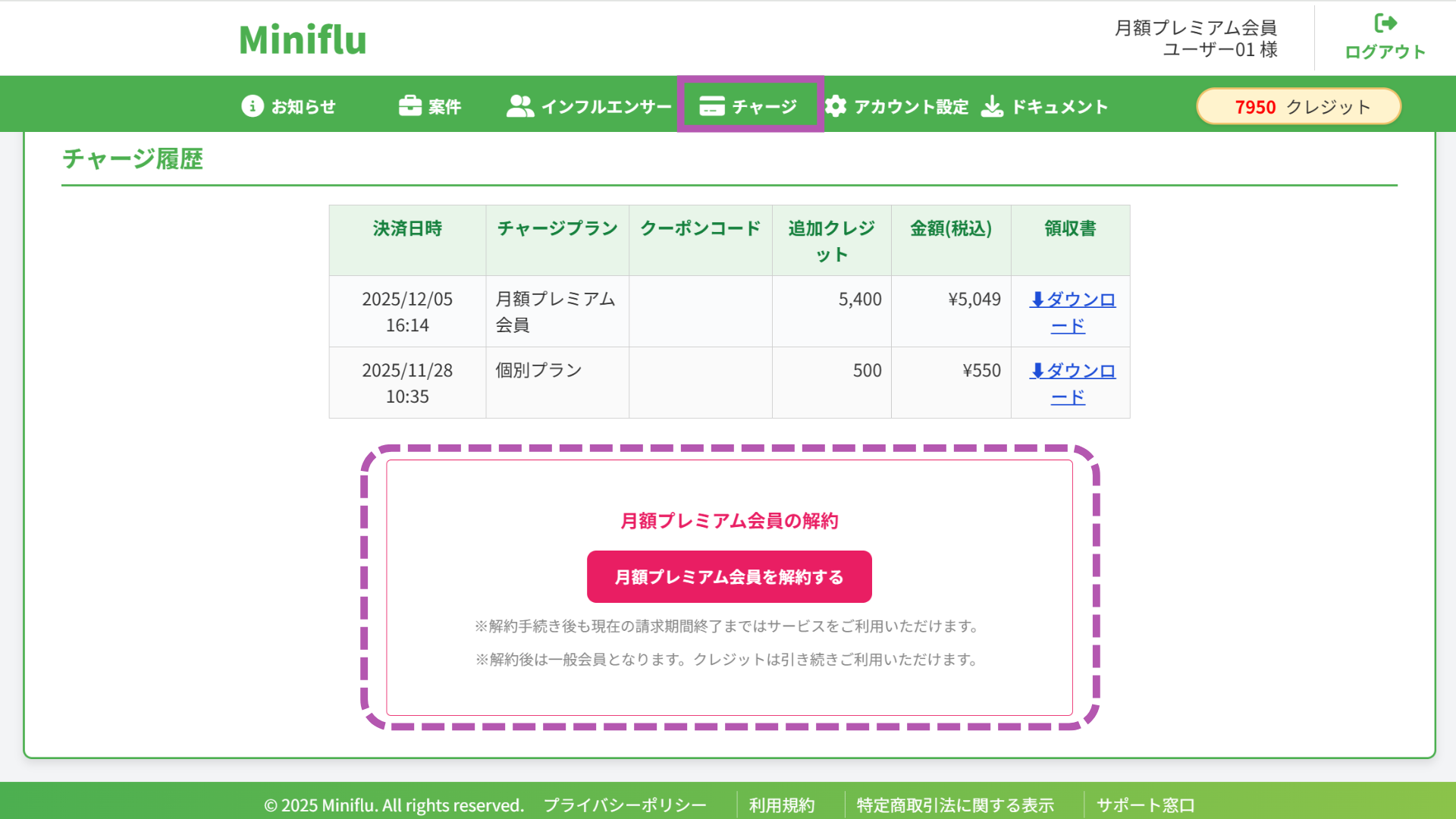
- プレミアム会員は自動更新制です。マイページ内の「チャージ」ページ下部の「解約する」ボタンから、いつでも解約手続きが可能です。
- 解約後も、次回の更新日まではプレミアム特典をご利用いただけます。
- 解約後、更新日を過ぎると自動的に一般会員へ移行します。
1.準備
2. インフルエンサー検索
3. 相性を確認
4. PR依頼
5. 基本操作・設定
お知らせ
「お知らせ」では、最新情報やメンテナンス案内をカテゴリ別に確認できます
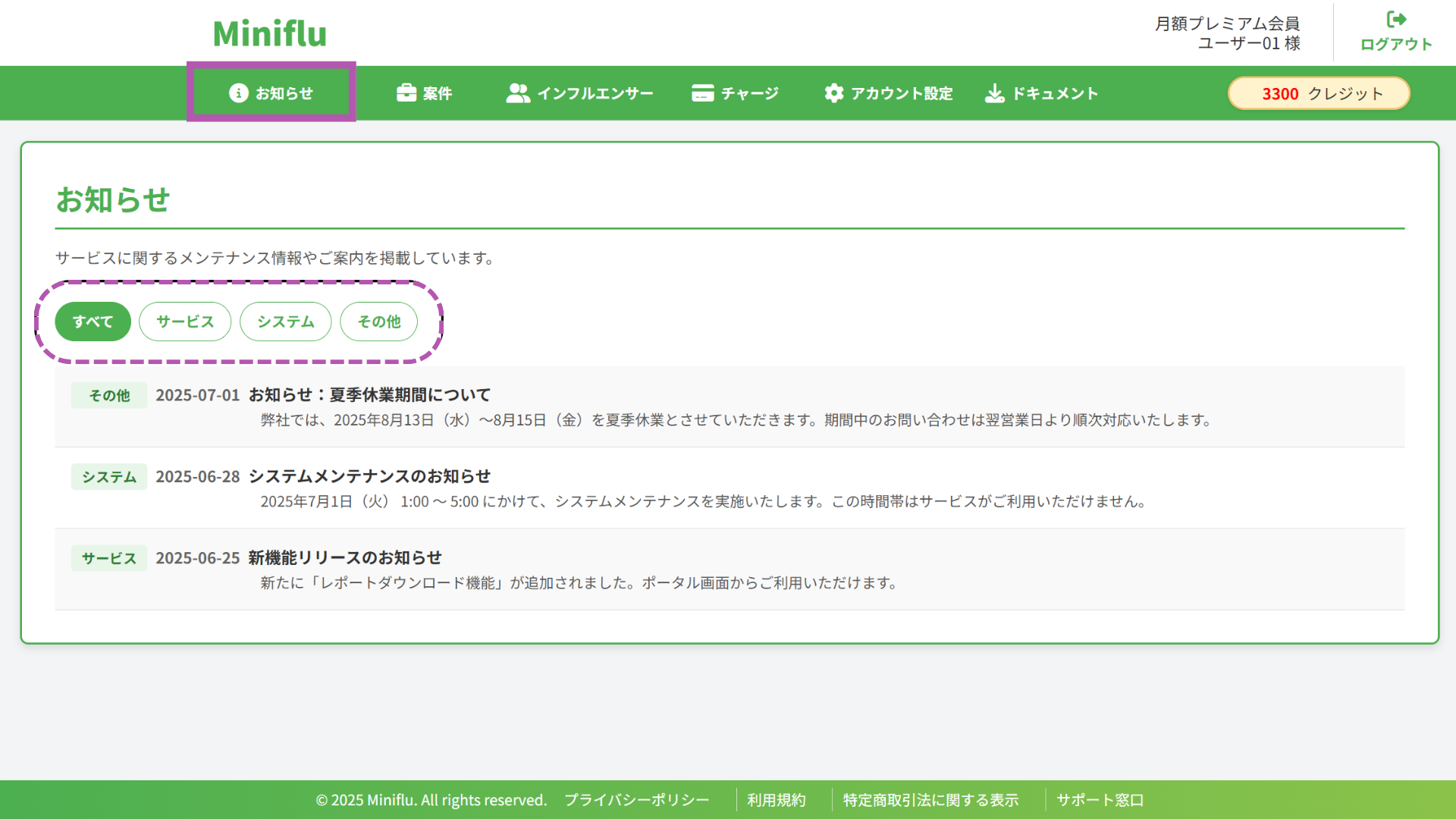
- カテゴリ(すべて/サービス/システム/その他)を切り替えて、目的の情報を絞り込むことが出来ます。
1.準備
2. インフルエンサー検索
3. 相性を確認
4. PR依頼
5. 基本操作・設定
アカウントの管理
登録したログイン情報や企業情報を変更・更新できます
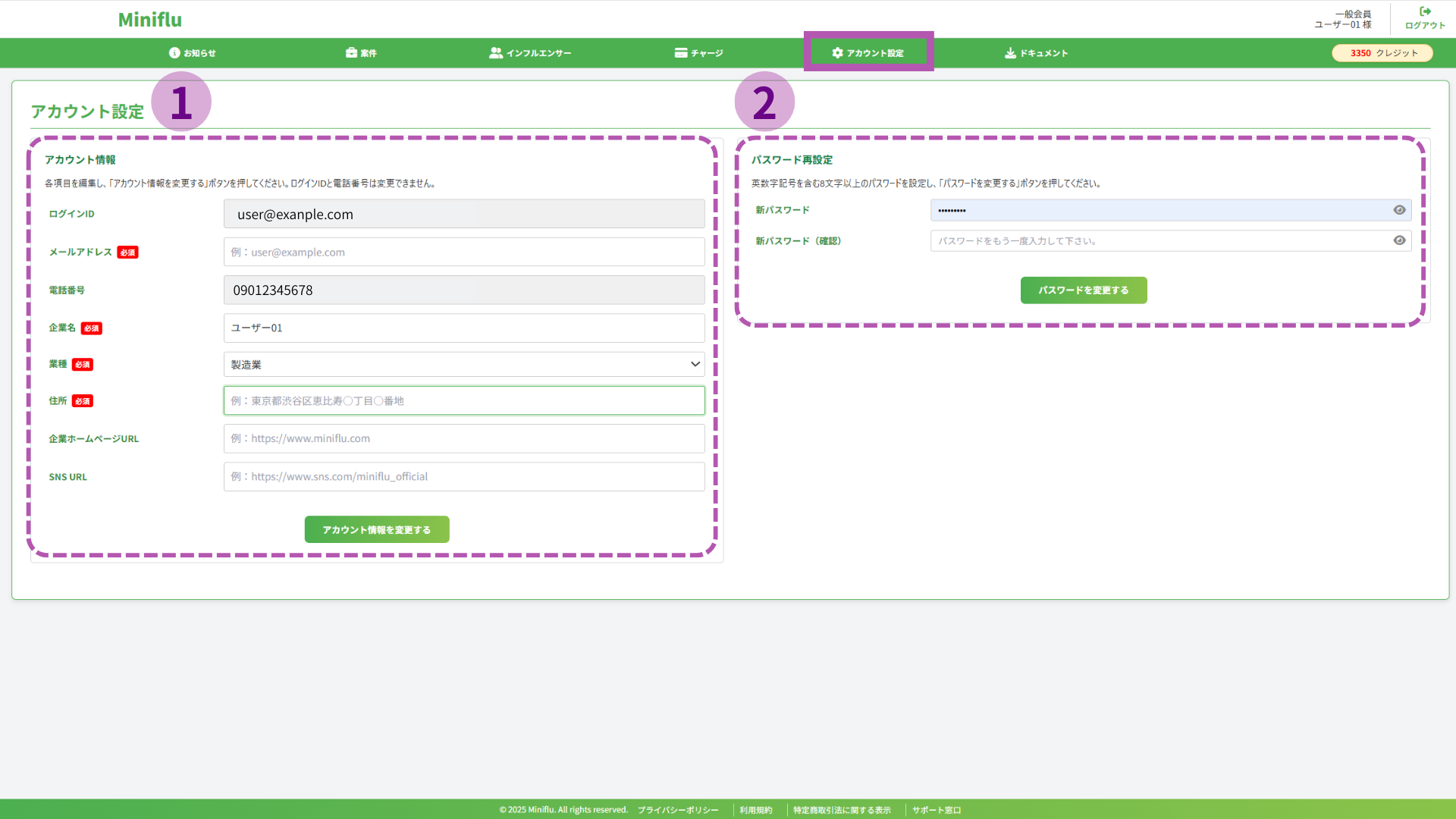
- 変更したいアカウント情報を入力・修正し、「アカウント情報を変更する」ボタンをクリックします。
- パスワードを変更したい場合は、右側の欄に新しいパスワードを入力し、「パスワードを変更する」ボタンをクリックします。
- パスワードは定期的な変更をお勧めします。